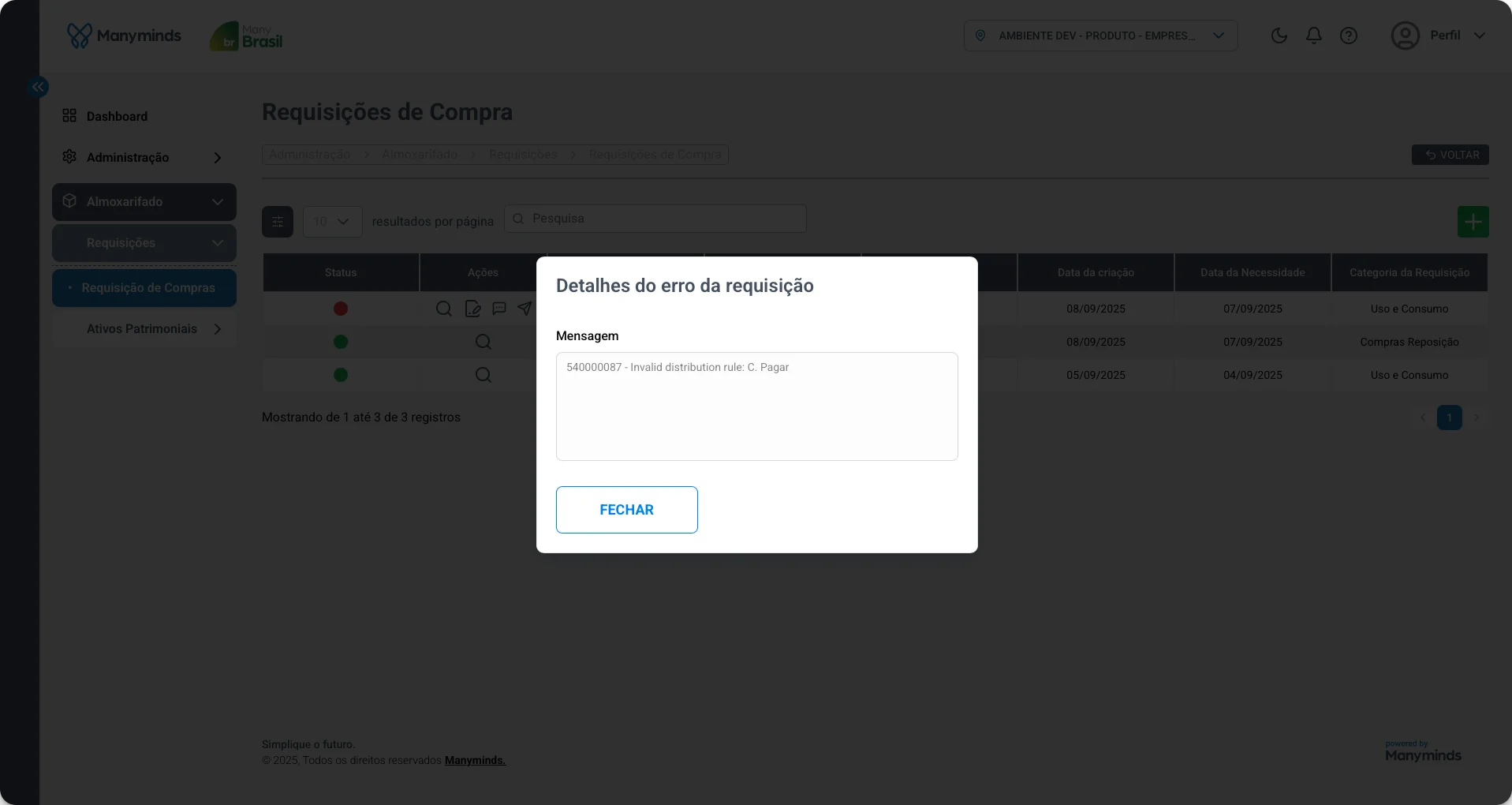
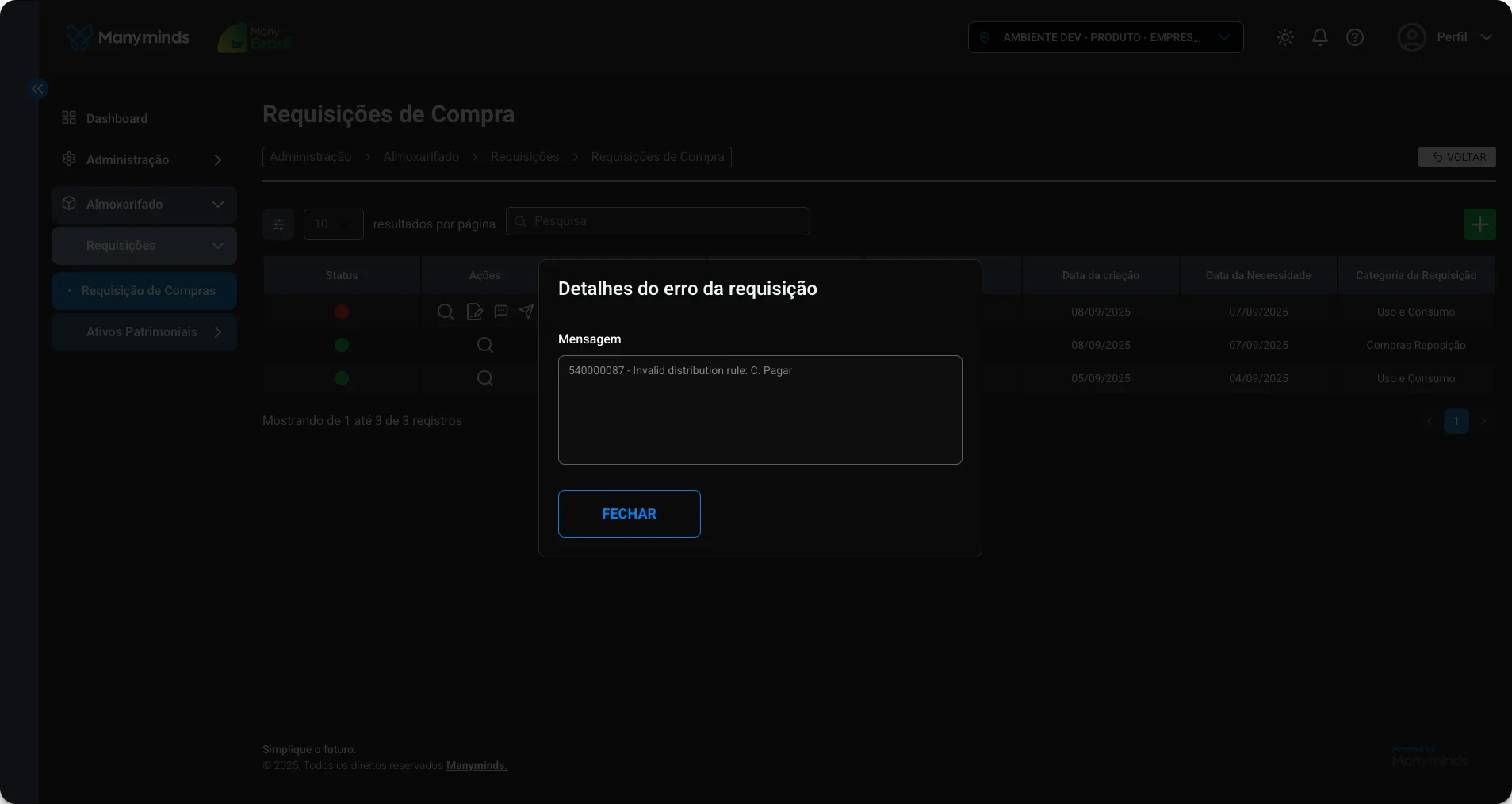
Visão Geral
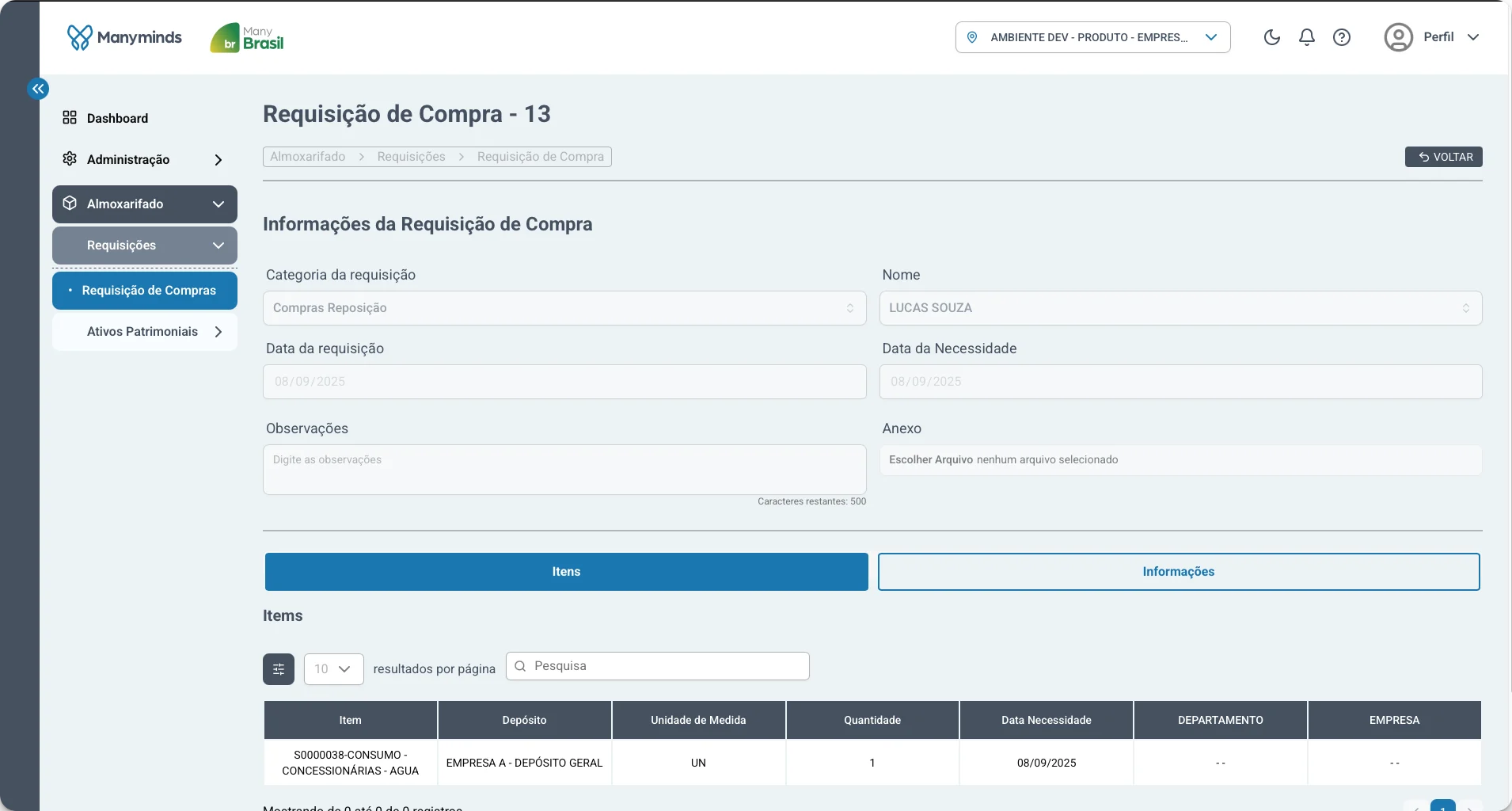
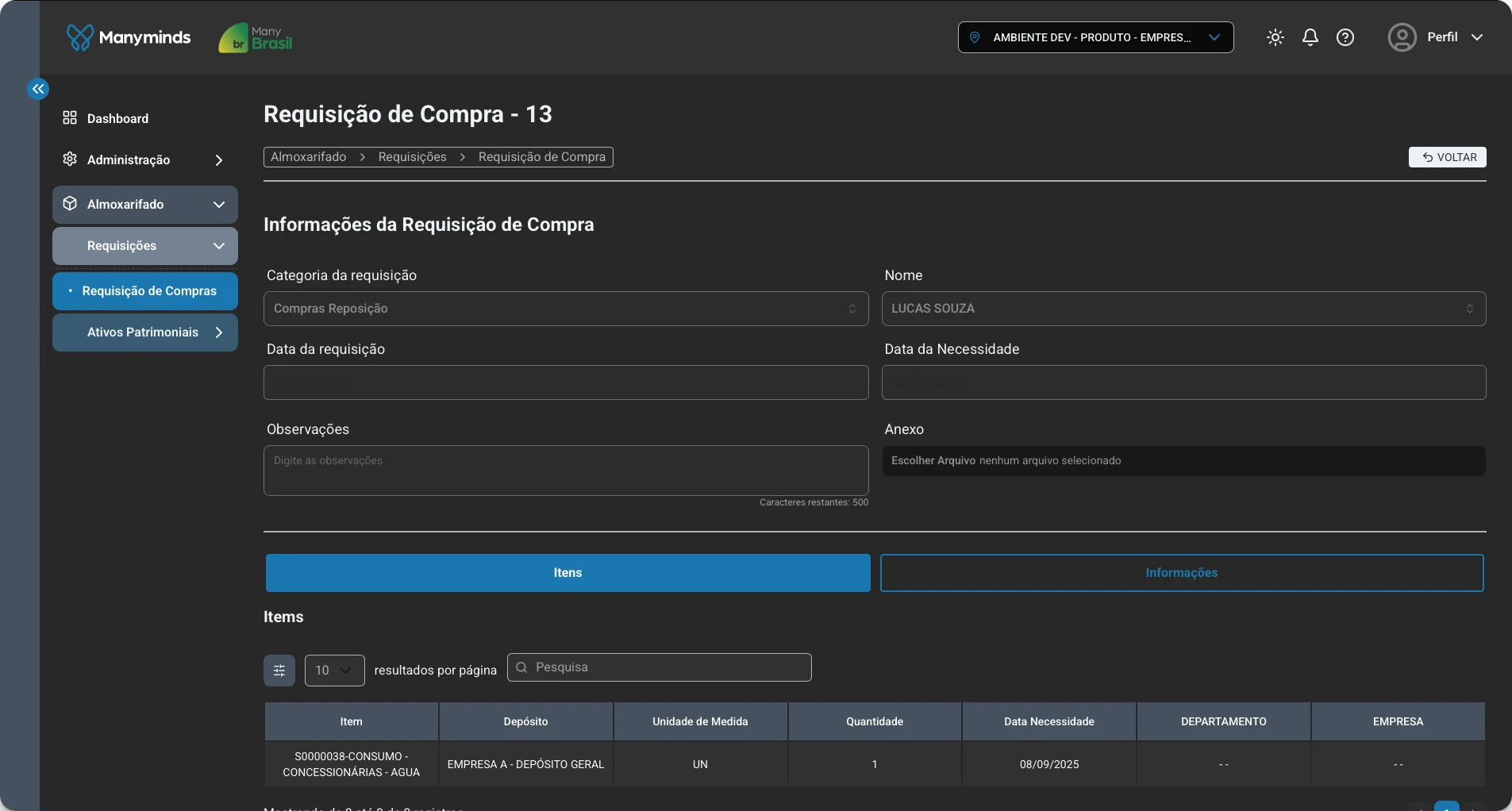
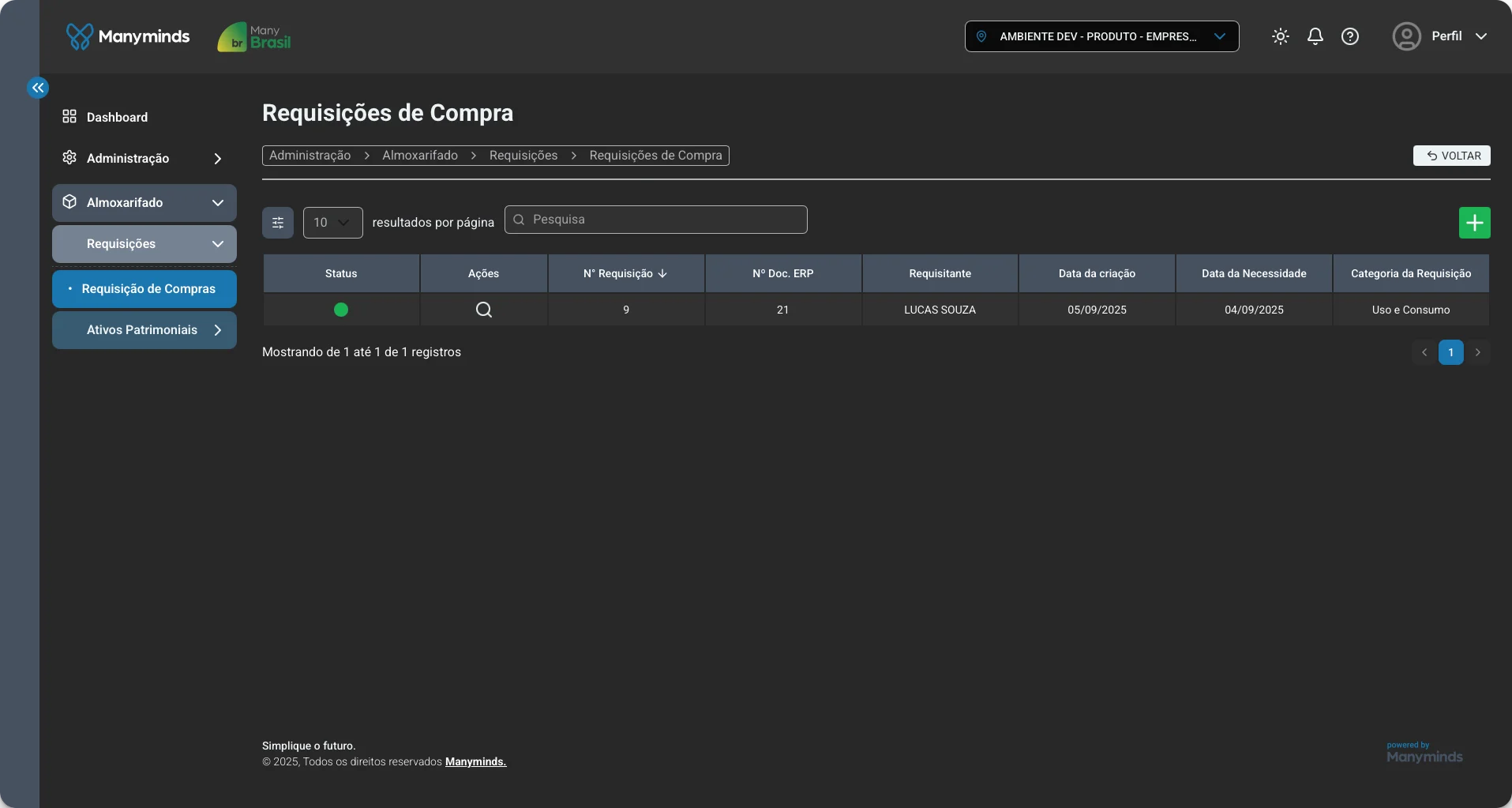
Esta funcionalidade permite que os usuários cadastrem Requisições de Compras para registrar todas as necessidades de materiais ou serviços da empresa.Criar registro
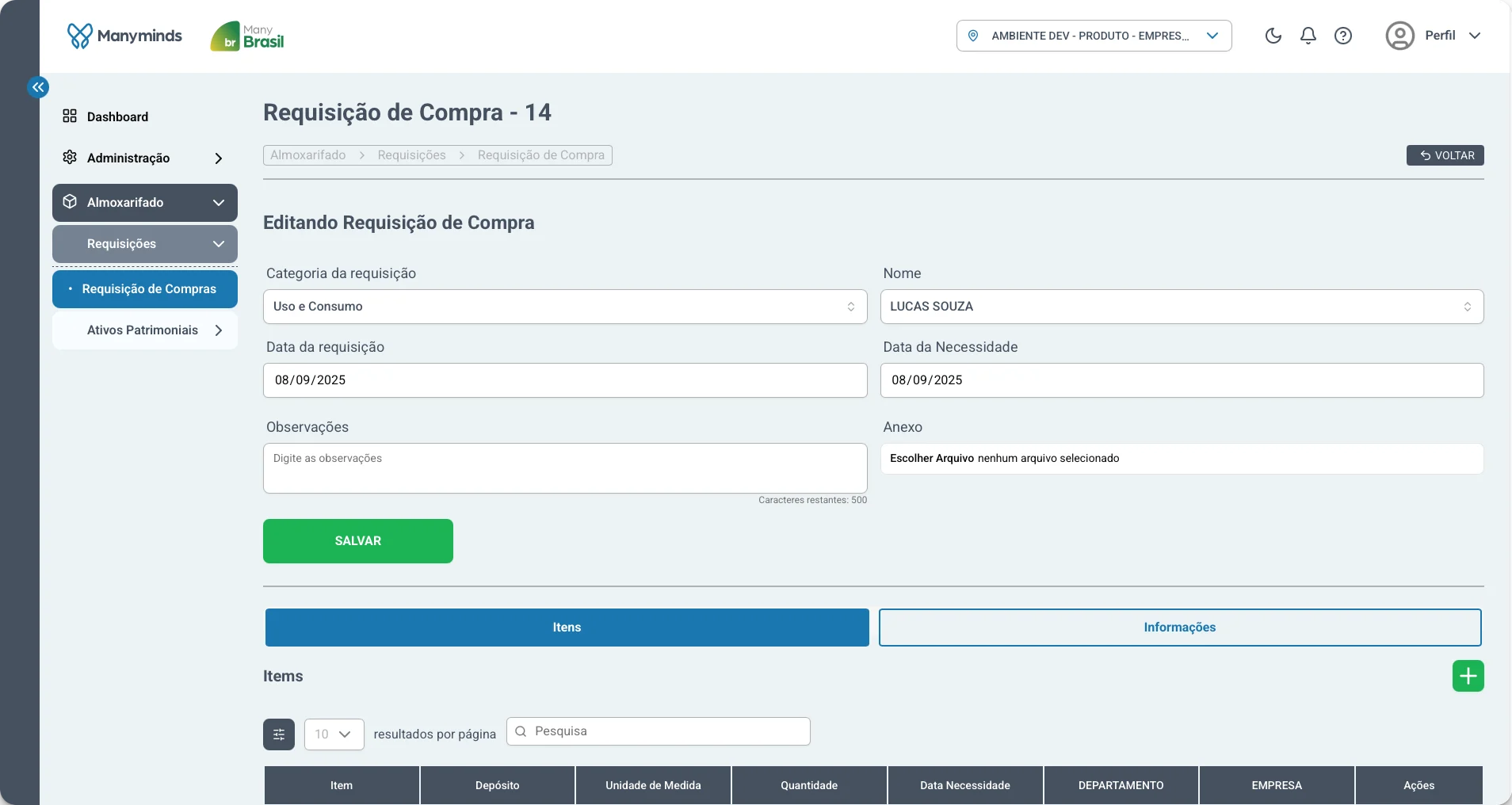
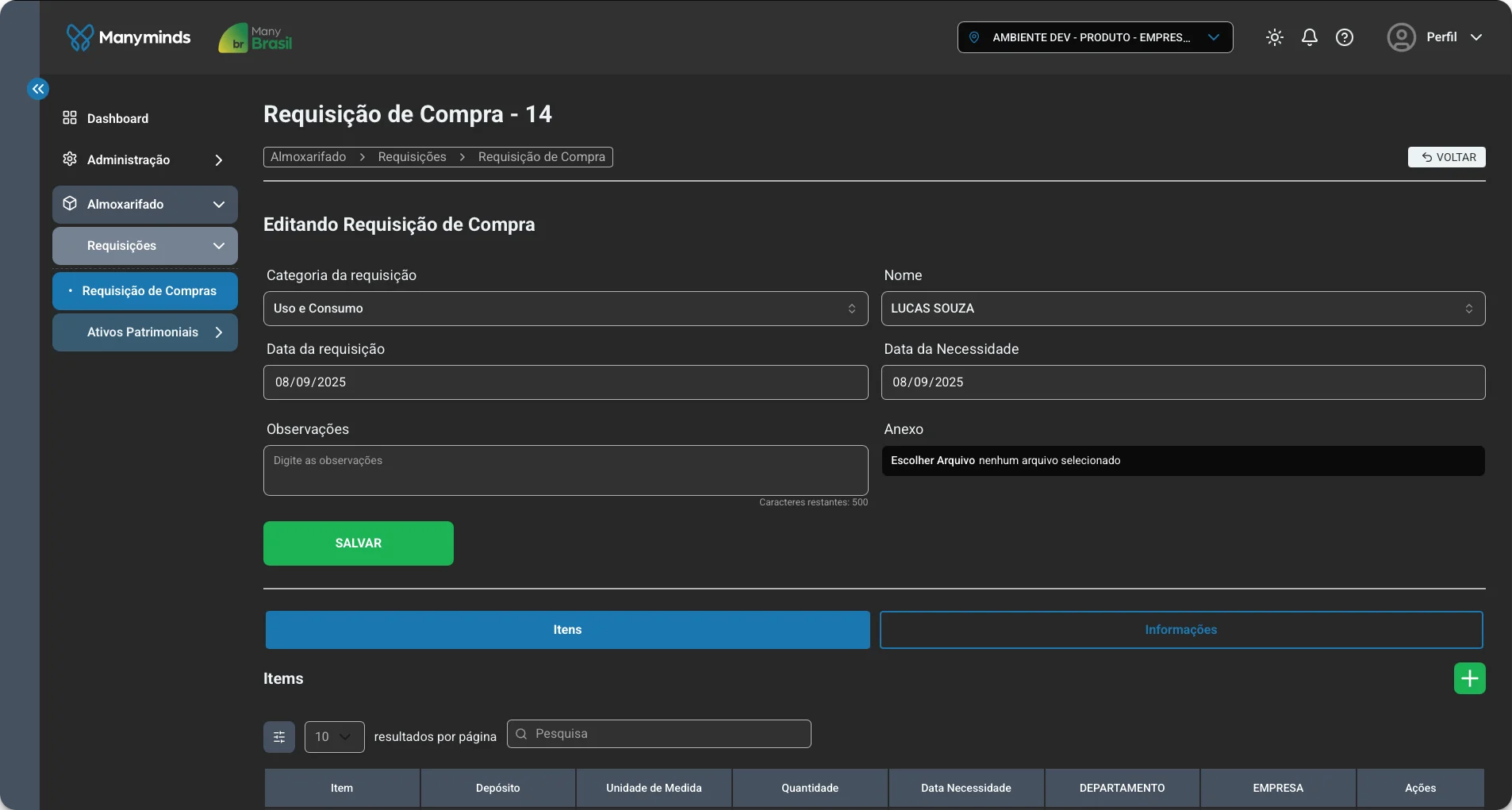
ara criar uma nova Requisição de Compras, clique no ícone . Uma nova tela será aberta com os campos necessários.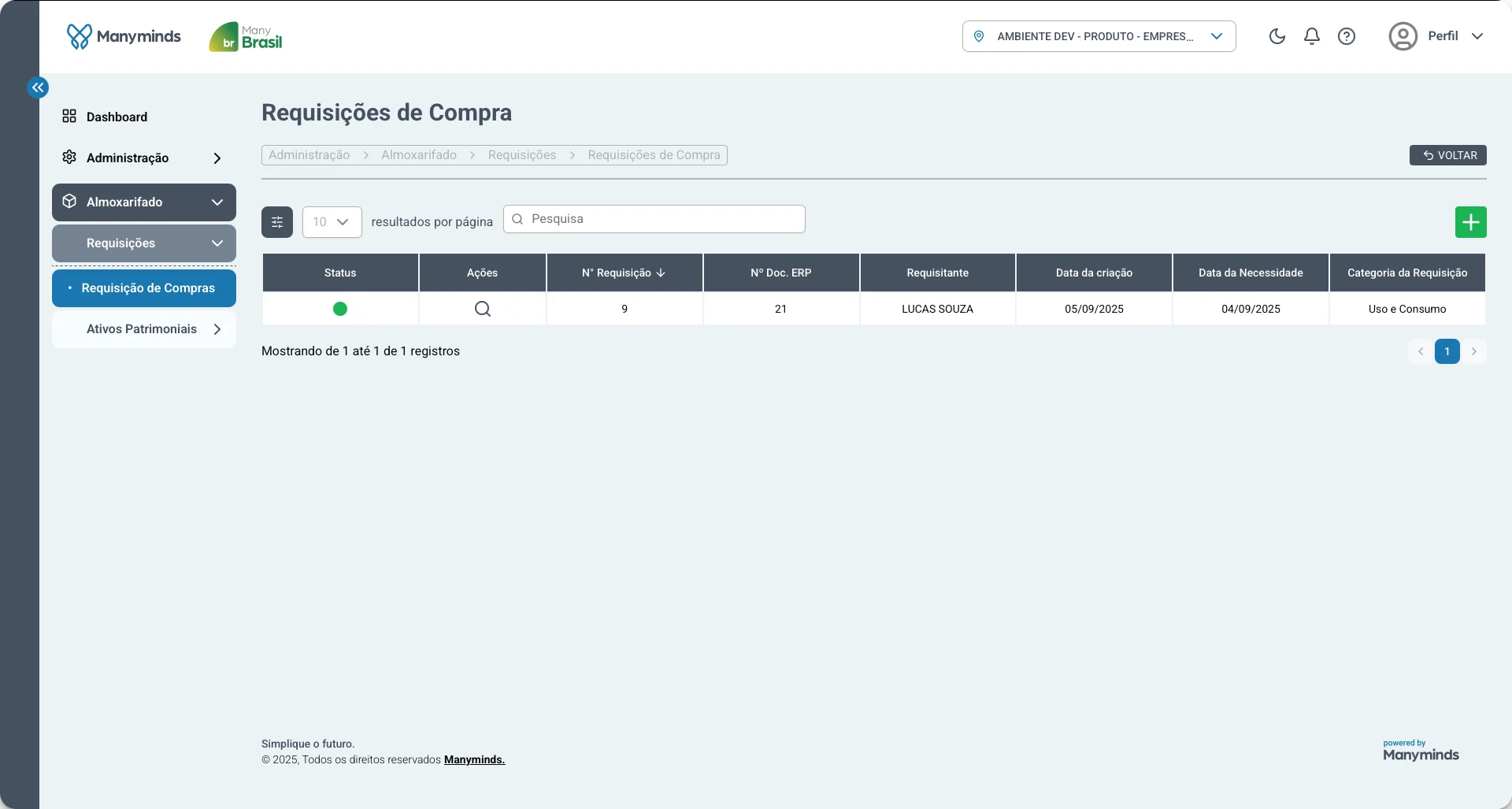
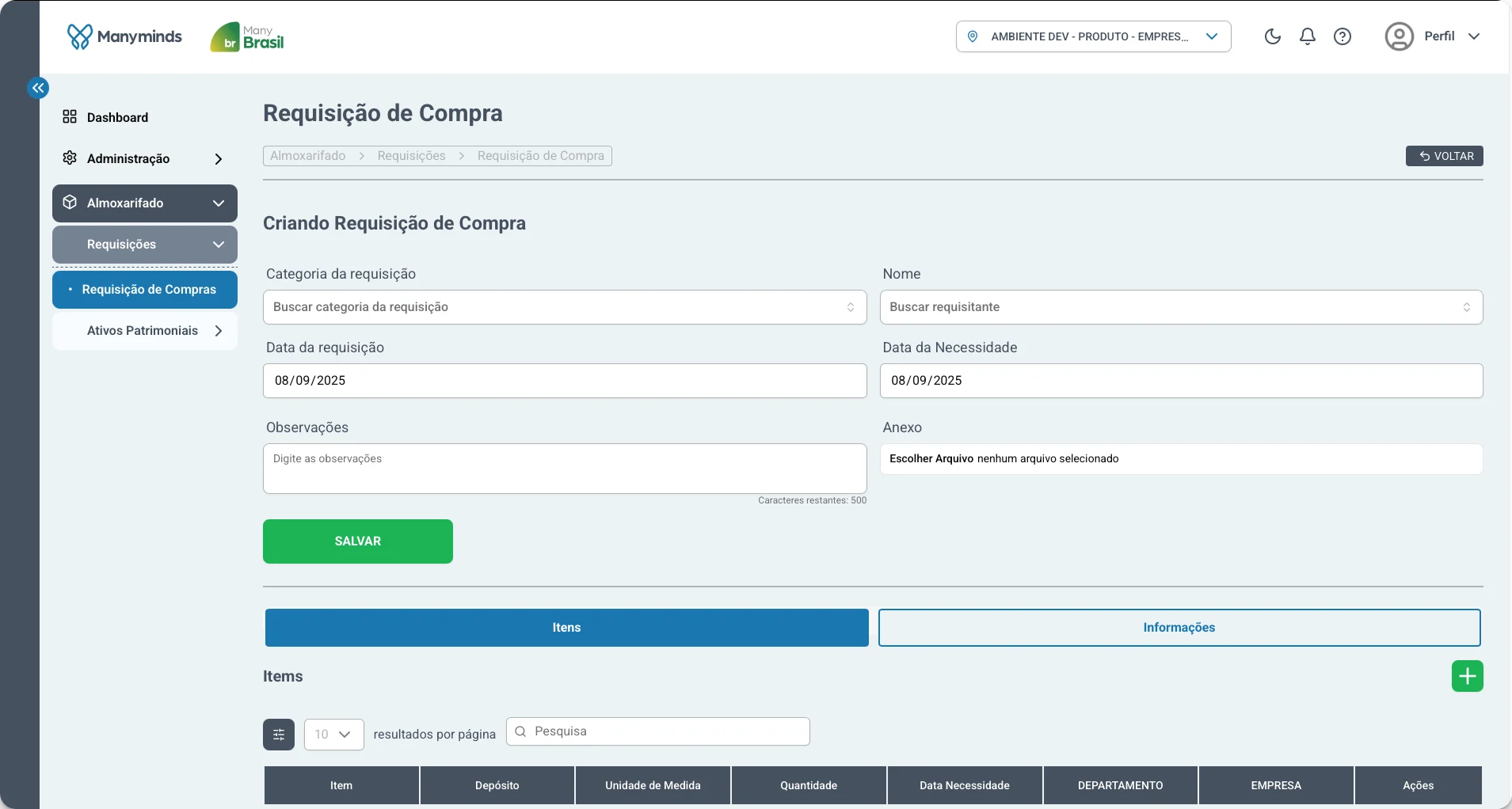
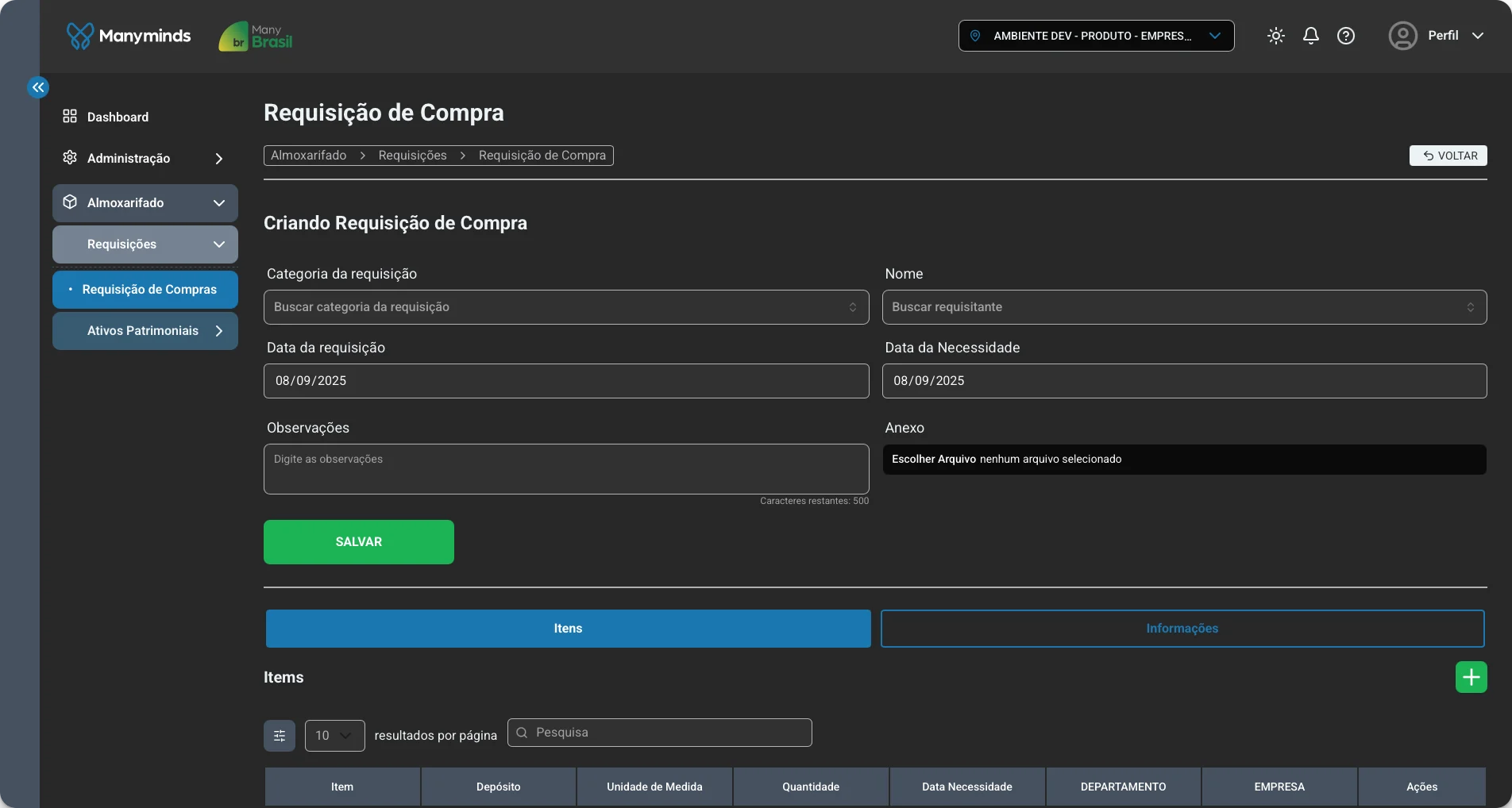
Campos do cabeçalho
- Categoria da Requisição → Lista as categorias de requisições já criadas e ativas para o ambiente.
- Nome → Lista os colaboradores cadastrados no ERP.
- Data da Requisição → Informe a data em que a requisição está sendo criada.
- Data da Necessidade → Informe a data em que os itens serão necessários.
- Observações → Campo para inserir observações gerais sobre a requisição.
- Anexos → Permite incluir documentos complementares (ex.: especificações ou cotações).
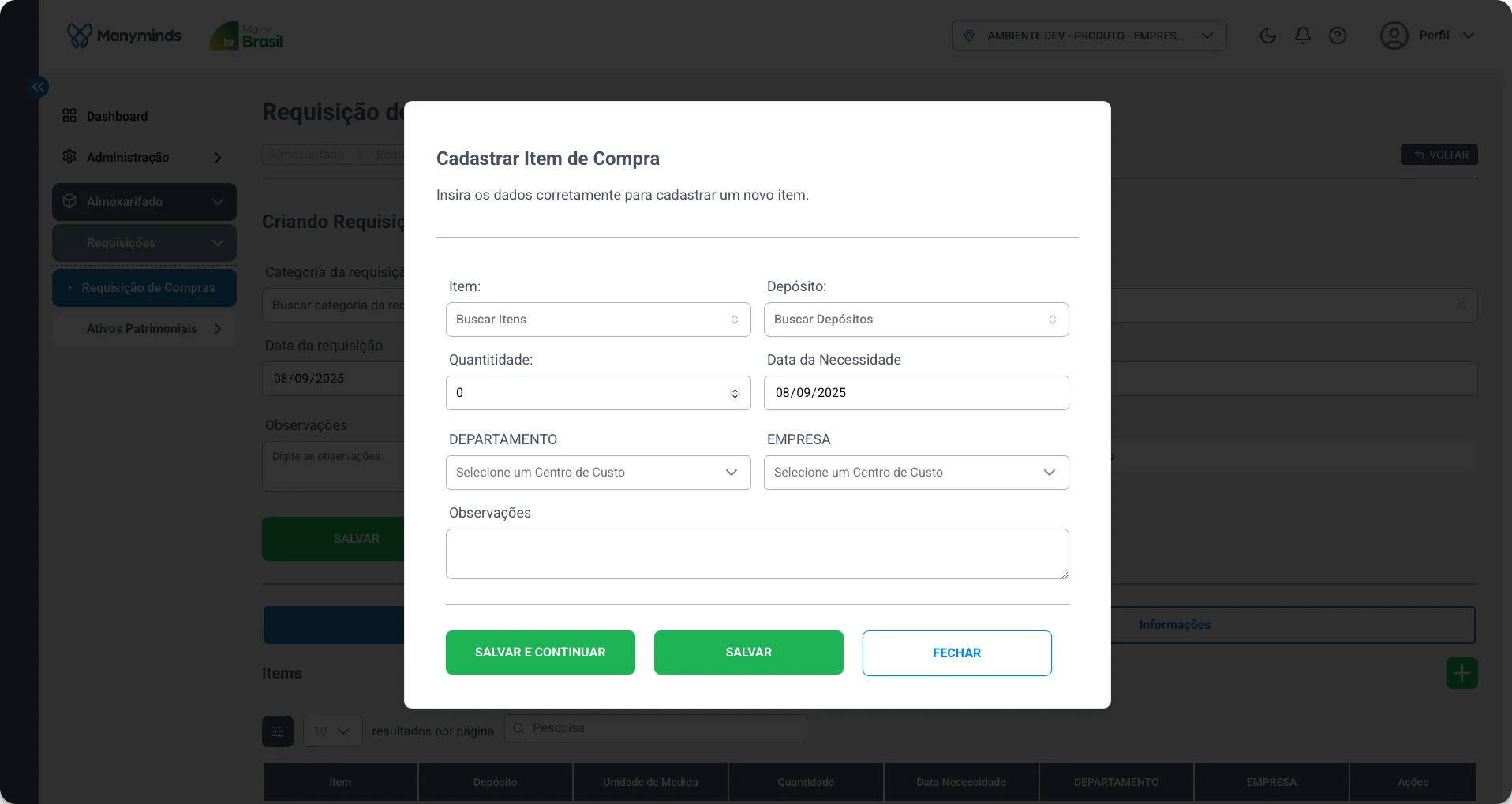
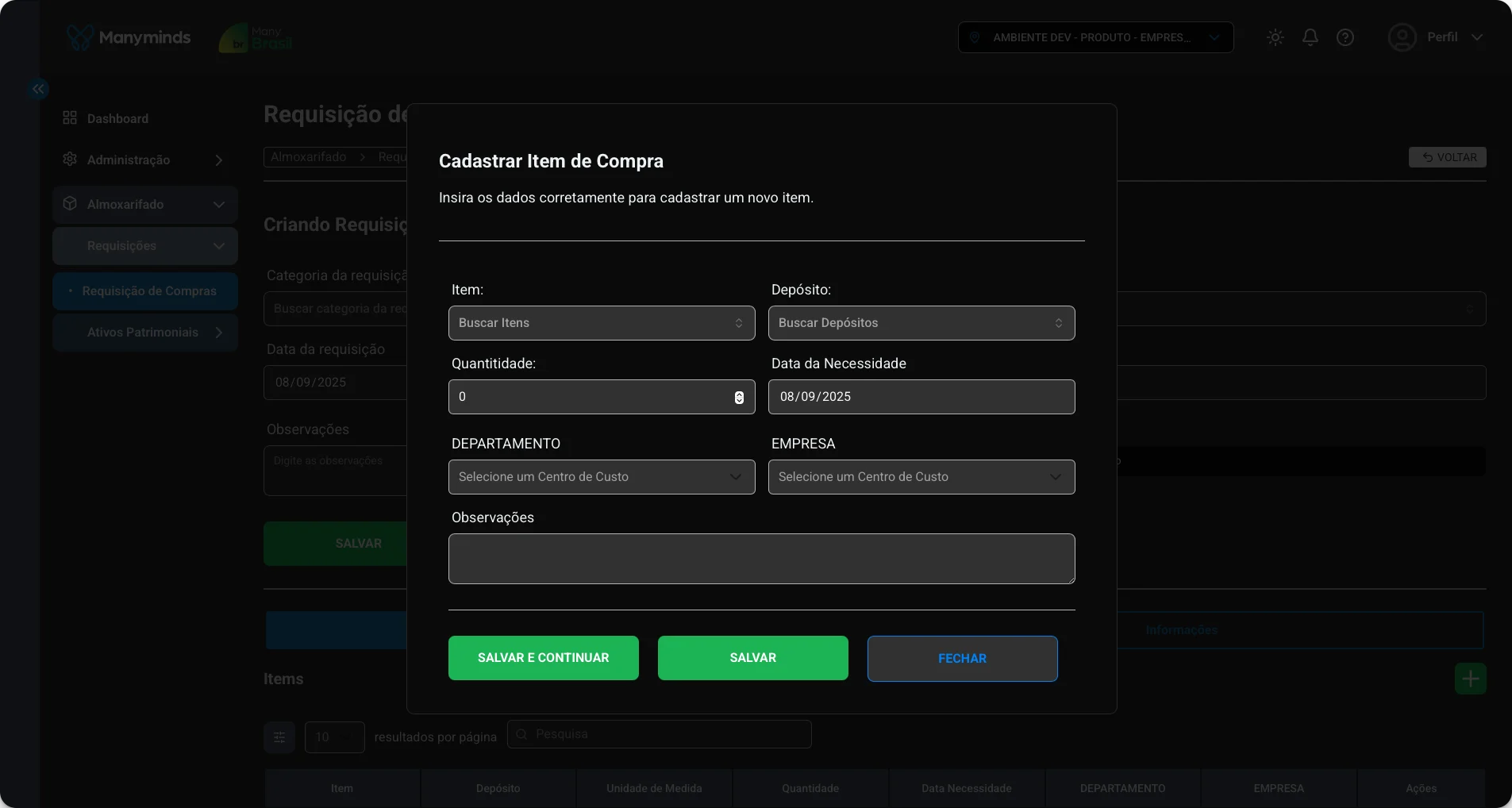
Campos dos itens
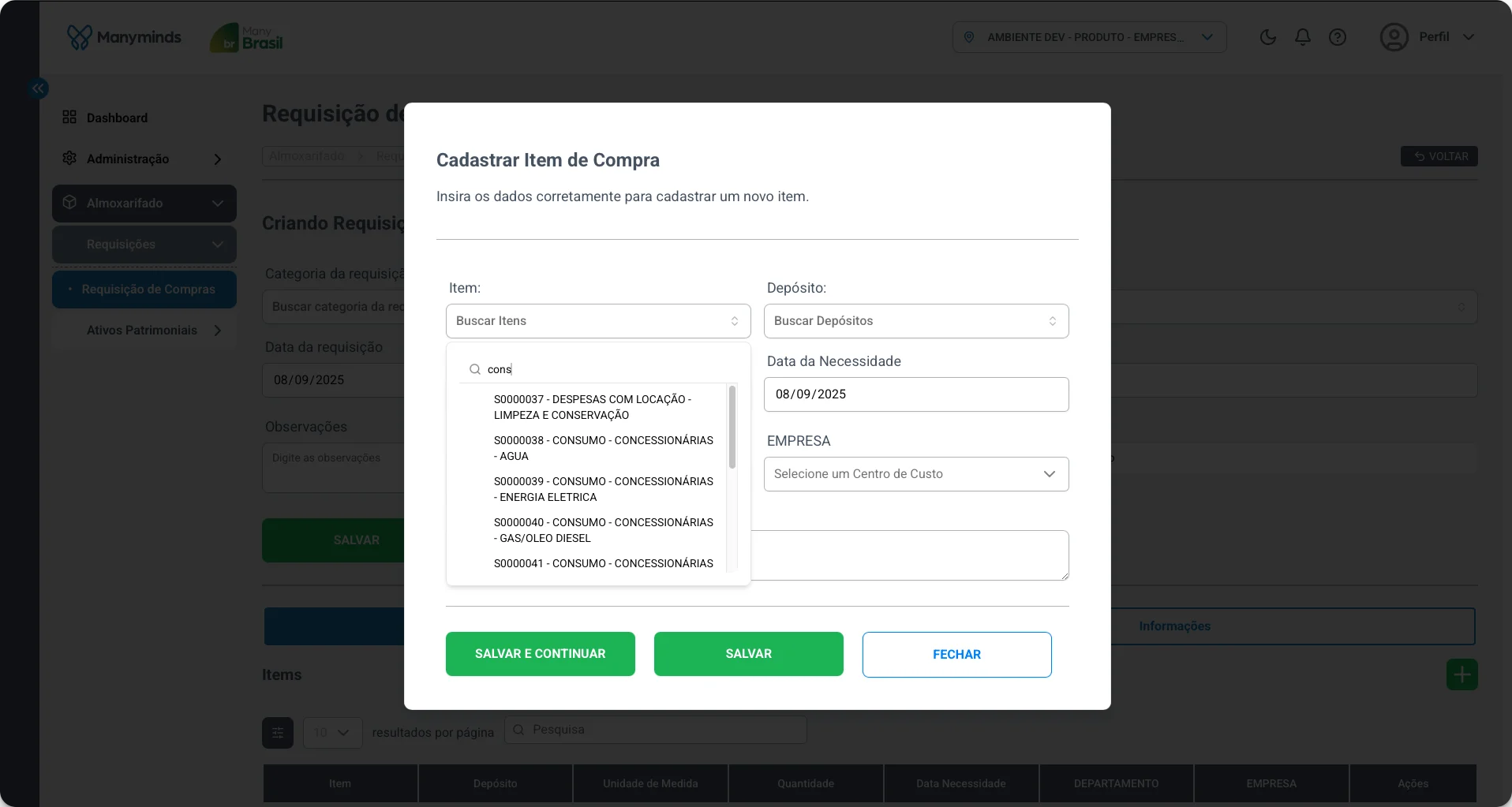
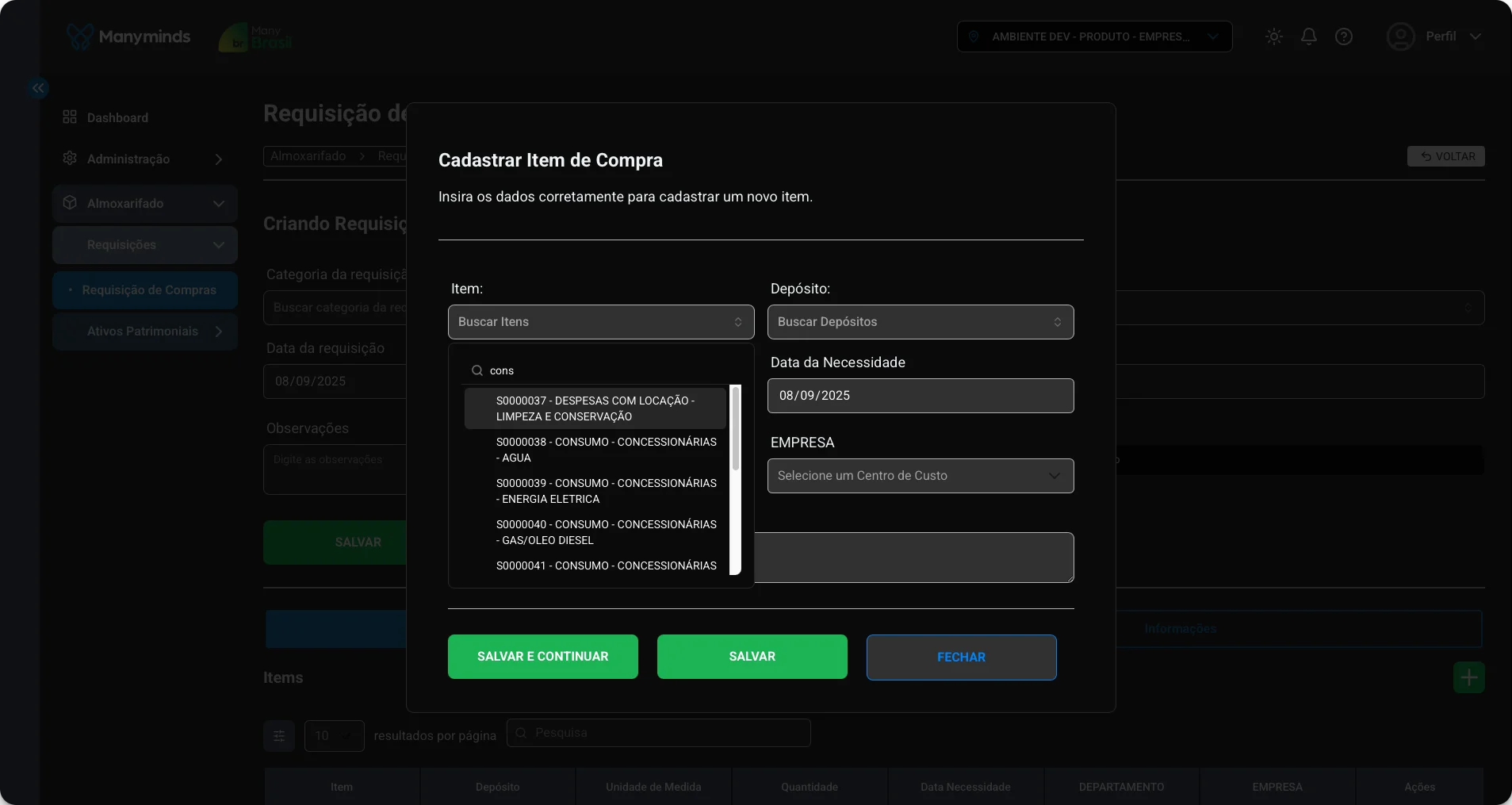
- Item → Lista de itens de compras disponíveis no ERP.
- Depósito → Exibe os depósitos vinculados à empresa selecionada.
- Unidade de Medida → Traz as unidades de medida pertencentes ao Grupo de Unidade de Medida do Item escolhido.
- Quantidade → Informe a quantidade necessária (aceita valores decimais).
- Data da Necessidade → Data em que o item será necessário.
- Centro de Custos → O sistema abre automaticamente um campo para cada dimensão habilitada no ERP, exibindo o respectivo nome.
- Observações → Campo livre para incluir comentários adicionais sobre o item.
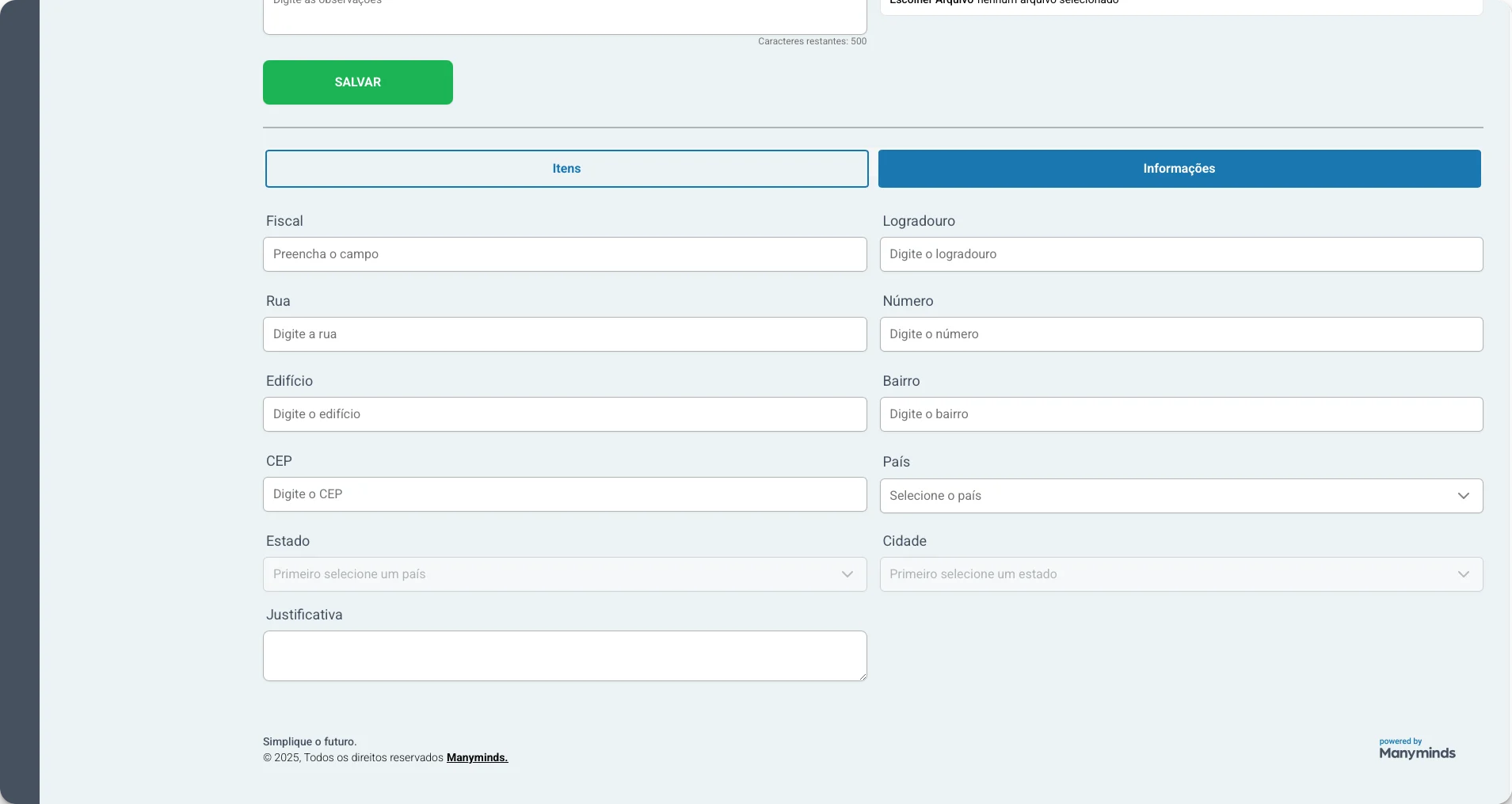
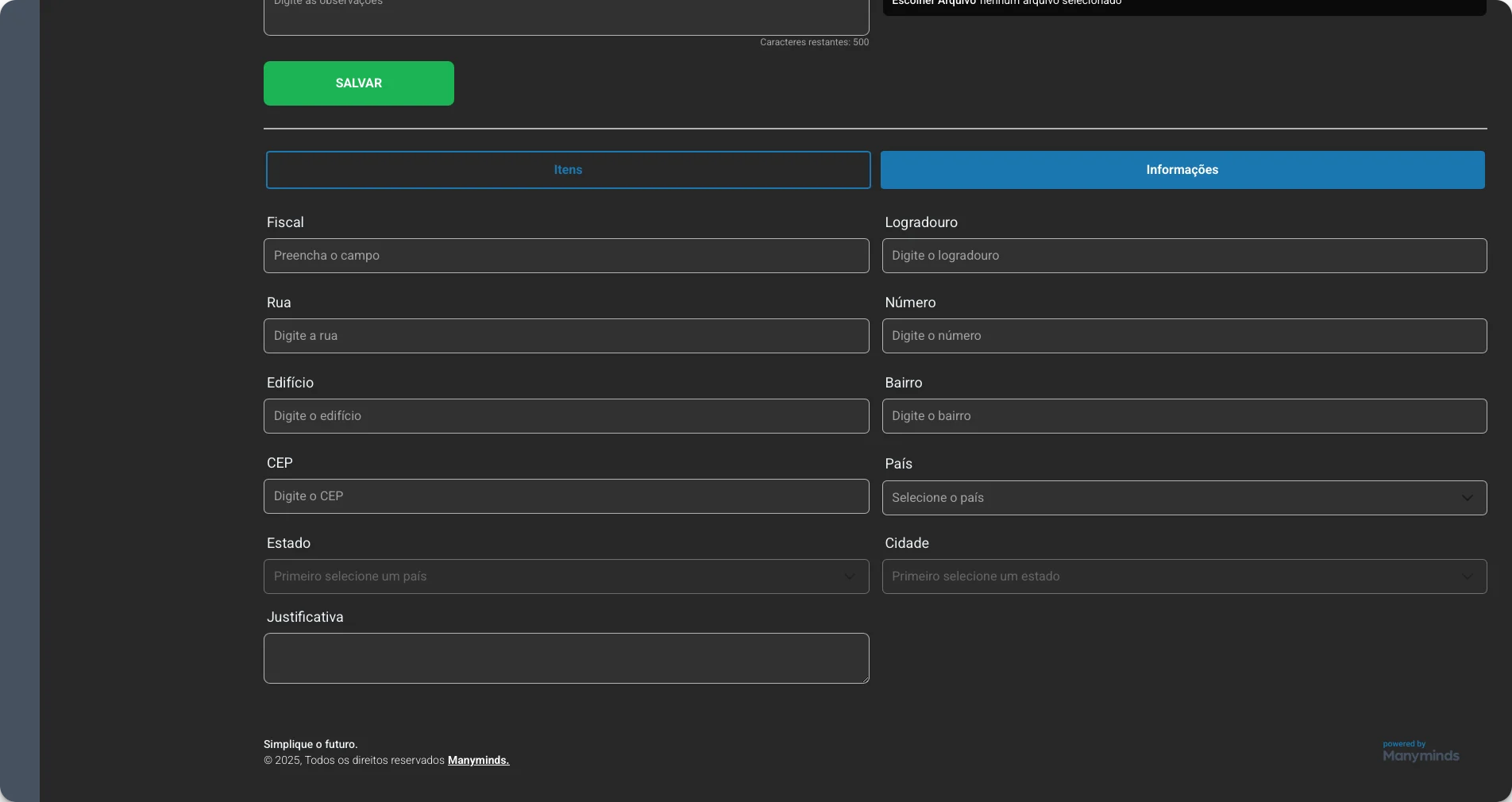
O preenchimento desses campos não é obrigatório, servindo apenas para registrar detalhes adicionais quando necessário.
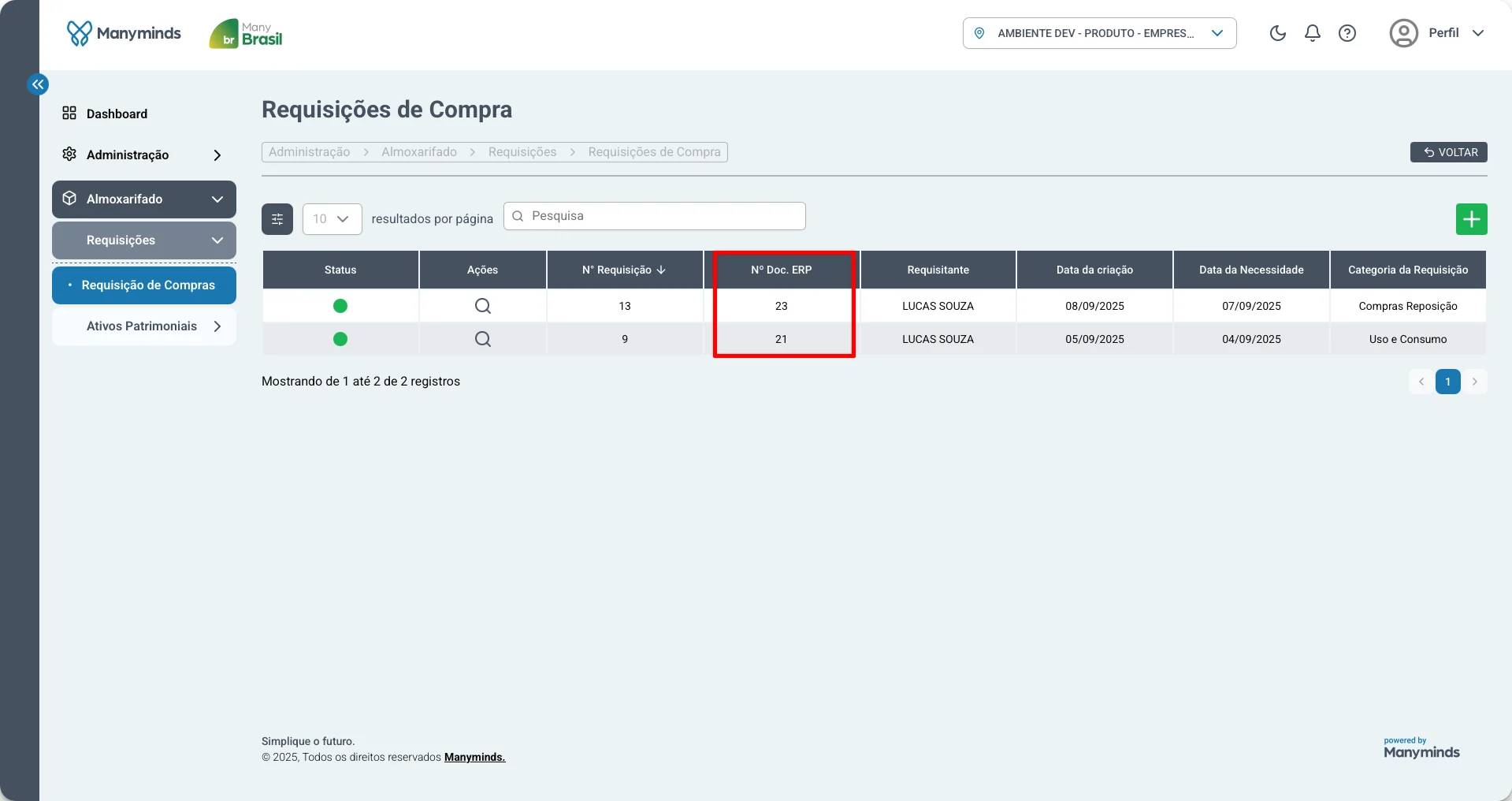
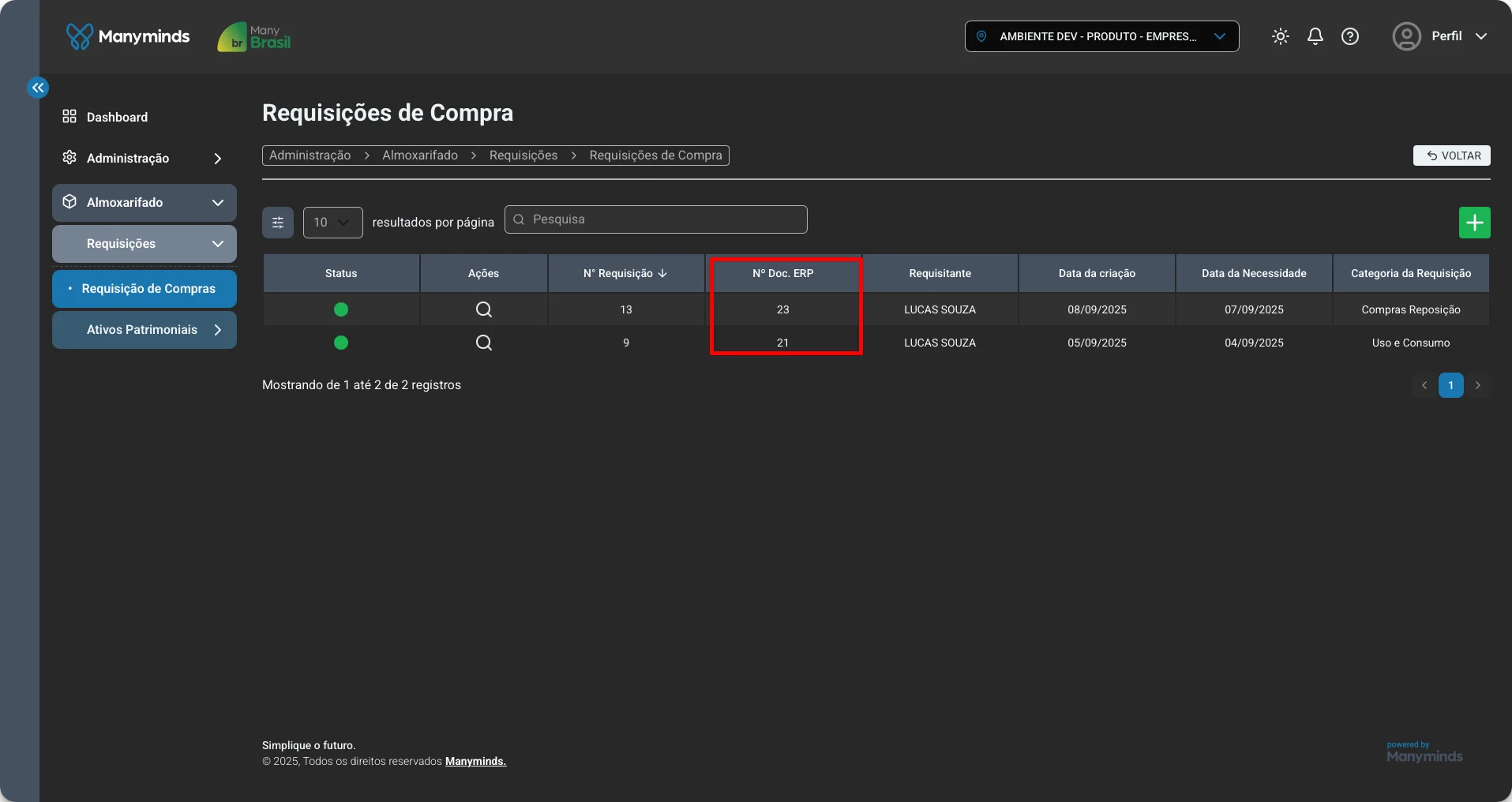
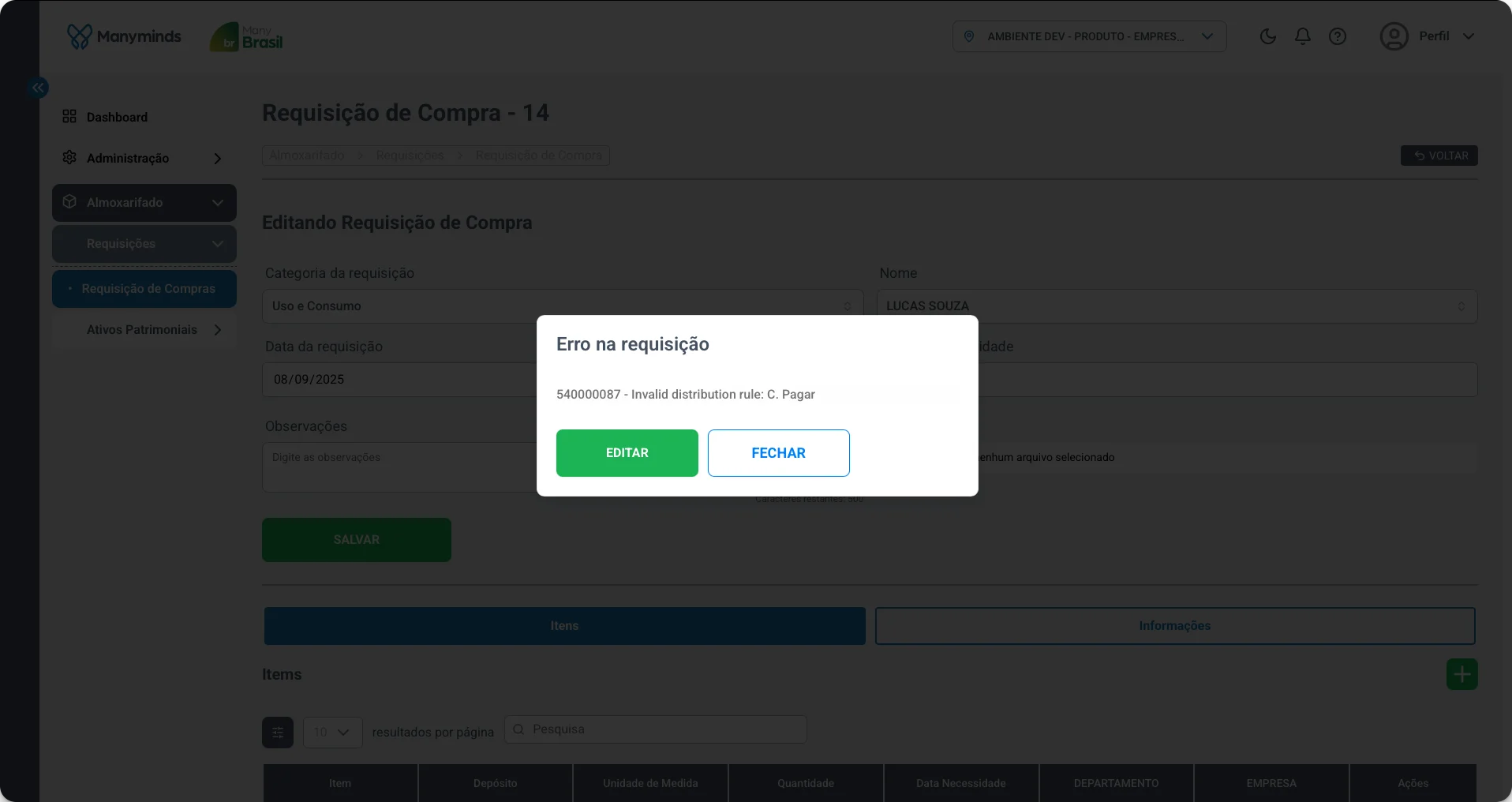
Ações
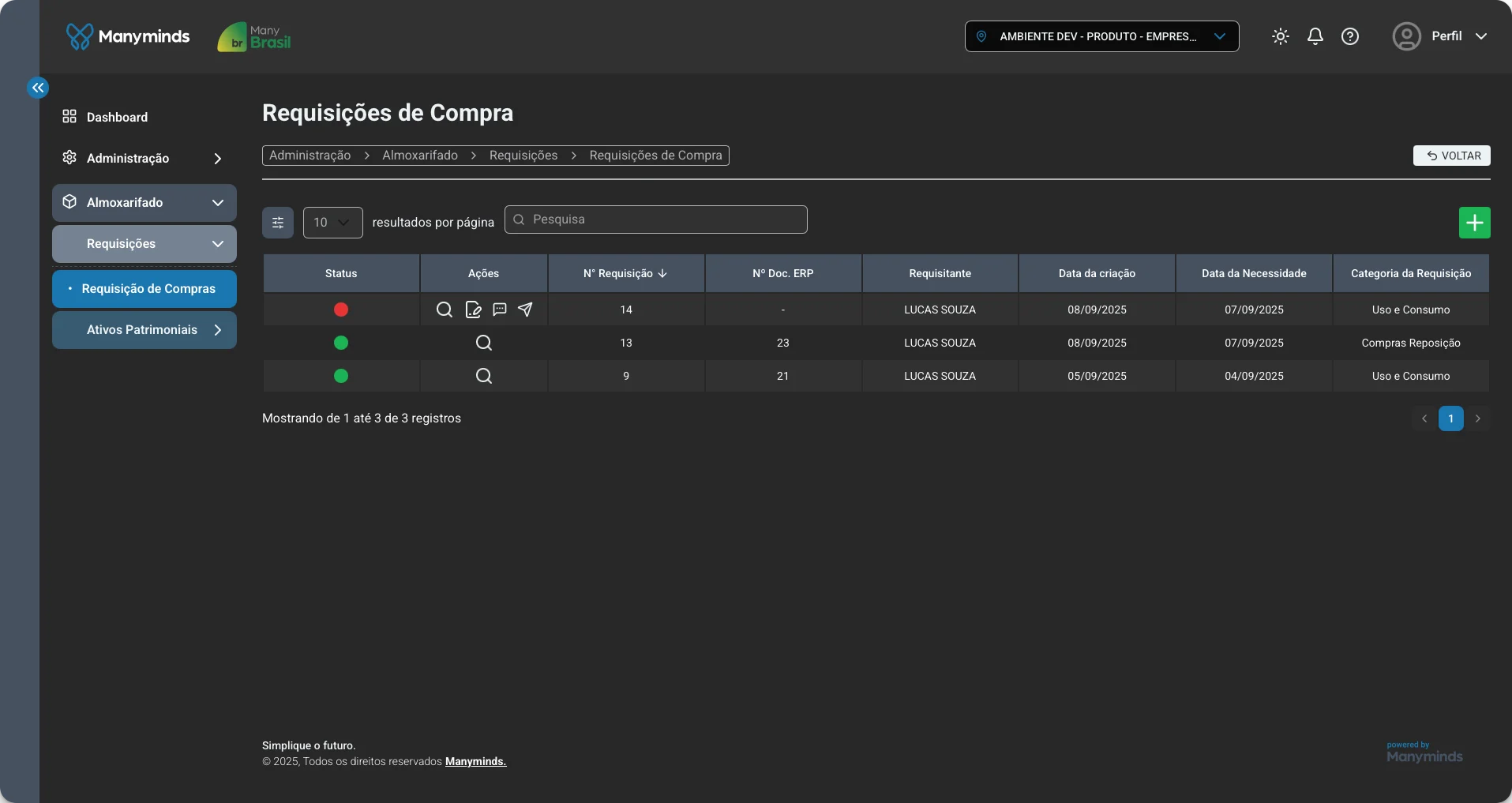
Na coluna Ações, estarão disponíveis algumas opções que o usuário poderá realizar, sendo elas: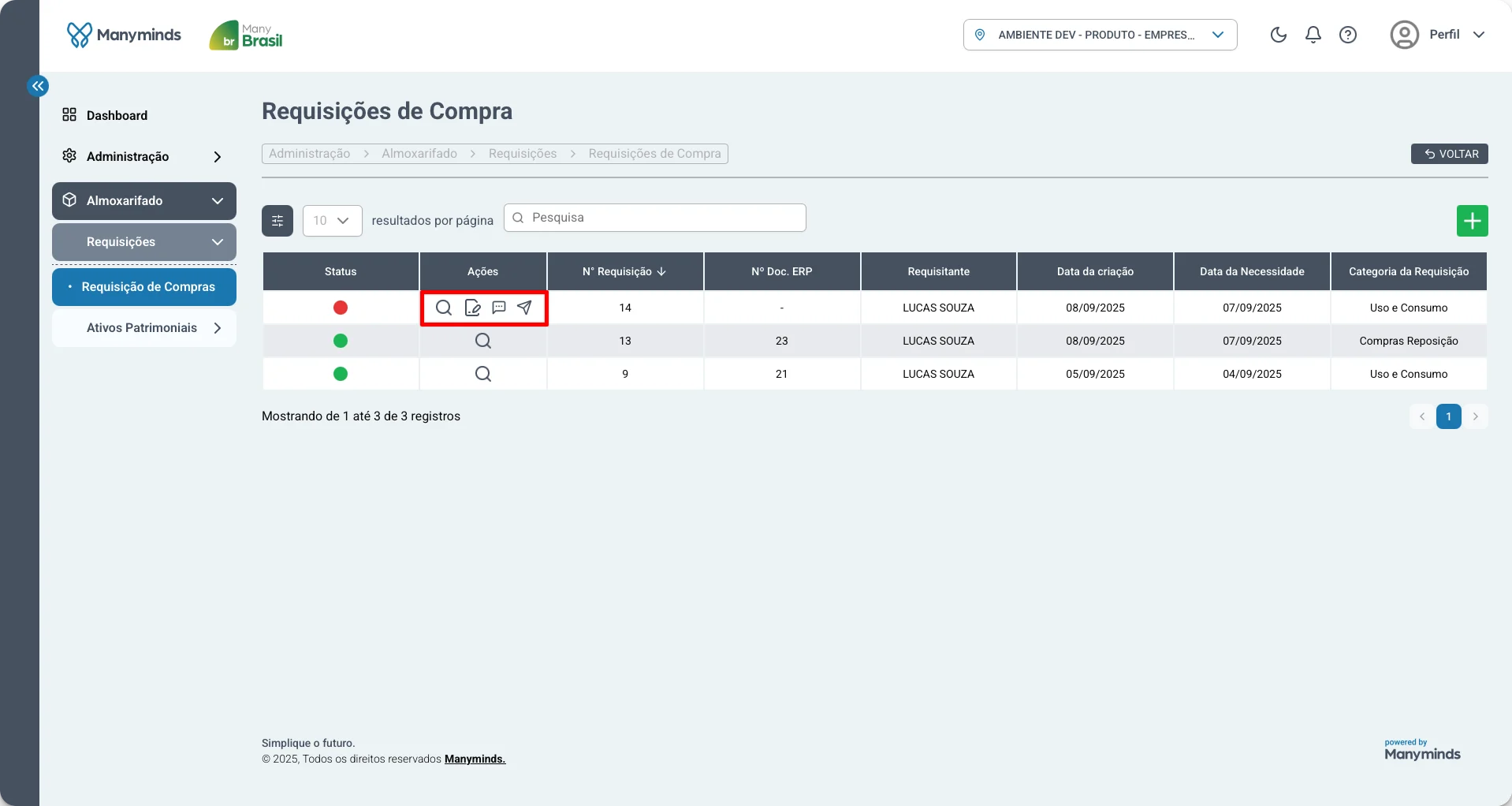
- Visualizar
- Editar
- Detalhe
A ação Visualizar estará disponível apenas para visualizar os dados.